Guía de configuración de Moonlight

Instrucciones detalladas paso a paso para configurar Moonlight y jugar UMVC3 en los servidores de datHazy

Instrucciones en español proporcionadas por Google Translate
Código abierto • Sin necesidad de cuenta • Mejor compatibilidad
1 Descargar e instalar Moonlight
Obtén el instalador oficial

Moonlight es una alternativa de código abierto a Parsec que ofrece mejor compatibilidad y un funcionamiento más fluido en una gran variedad de hardware de PC, sin necesidad de crear una cuenta. Esta guía se centra en Windows, pero la configuración es similar en otras plataformas.

Enlace directo del instalador desde el GitHub de Moonlight:
MoonlightSetup-6.1.0.exe

Descarga y ejecuta el instalador siguiendo las instrucciones en pantalla.

Pantalla del instalador de Moonlight
2 Configurar ajustes básicos
Esenciales para la conexión al servidor

Después de la instalación, abre Moonlight y ve a Ajustes (Settings).
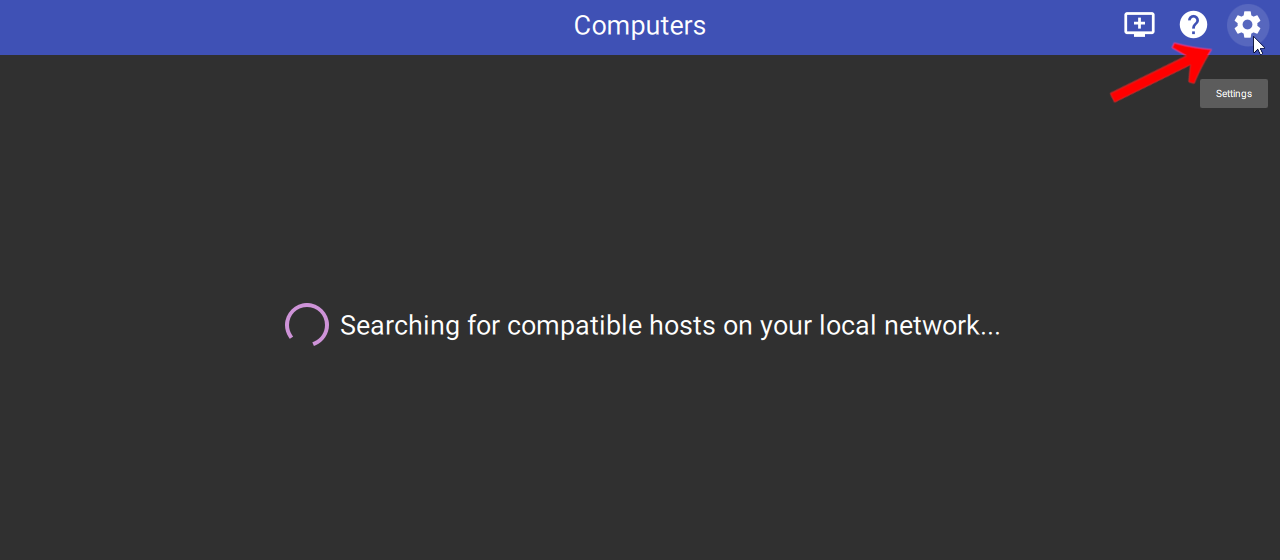
Menú de ajustes de Moonlight

Ajustes básicos:

Resolución: 720p
FPS: 60
Bitrate de vídeo: 15Mbps
V-Sync: OFF (Desactivado)
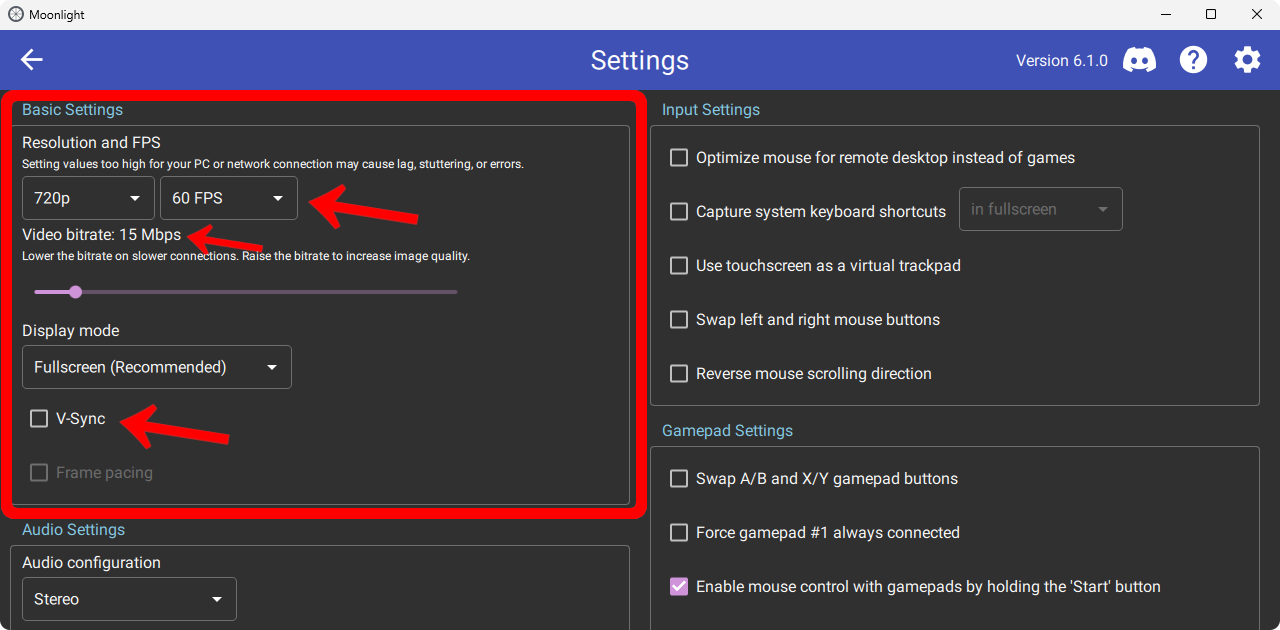
Ajustes básicos de Moonlight
3 Configurar ajustes avanzados
Para un mejor rendimiento

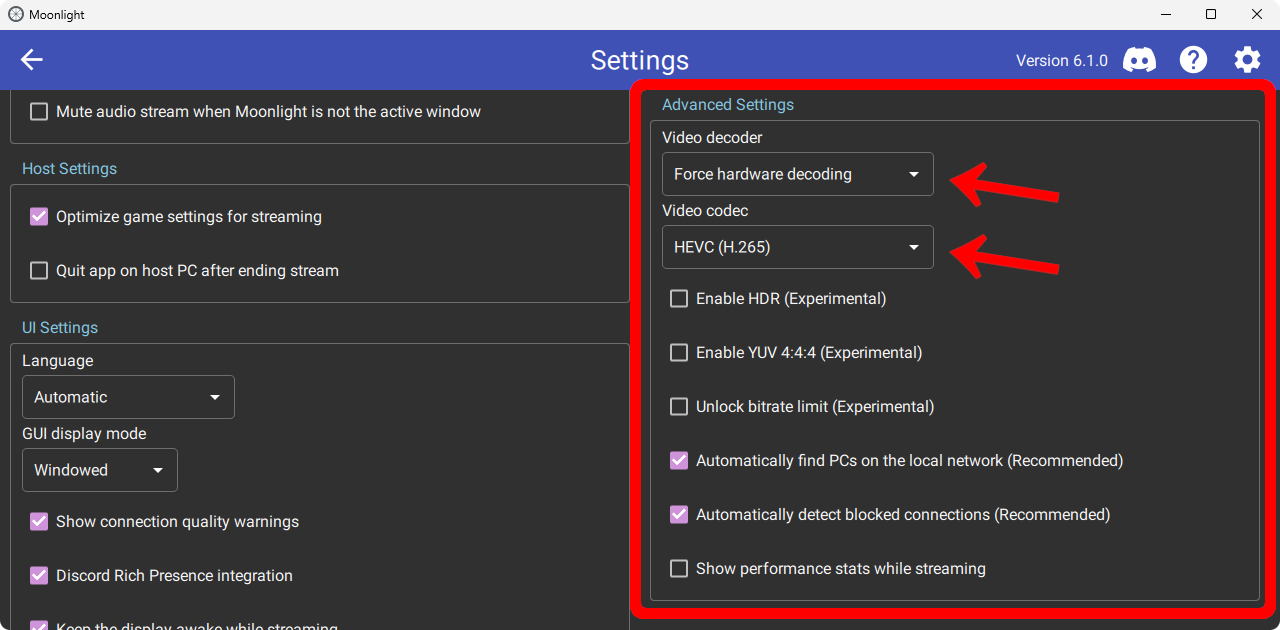
Ajustes avanzados:

Forzar decodificación por hardware: ON (Activado)
Códec de vídeo: HEVC (H.265)
Ajustes avanzados de Moonlight
4 Añadir PC del servidor
Conéctate al servidor de datHazy

Importante: Después de emparejar con éxito, no elimines este PC de tu lista de Moonlight. Si lo eliminas, perderás el emparejamiento y tendrás que volver a realizar el proceso a través de chat/Discord.

🏆 Jugadores de Torneo: Al cambiar de estación, simplemente haz clic en "Add PC" (Añadir PC) o presiona Ctrl+N para conectarte a la dirección de la nueva estación. La nueva estación sobrescribirá la anterior, pero tu emparejamiento permanecerá intacto.

Al unirte a la transmisión o al servidor del torneo:

  1. Haz clic en "Add PC" (Añadir PC) en Moonlight
  2. Ingresa stream.dathazy.com como dirección IP
    Para torneos, utiliza la dirección proporcionada (ej., pair.dathazy.com o station2.dathazy.com)
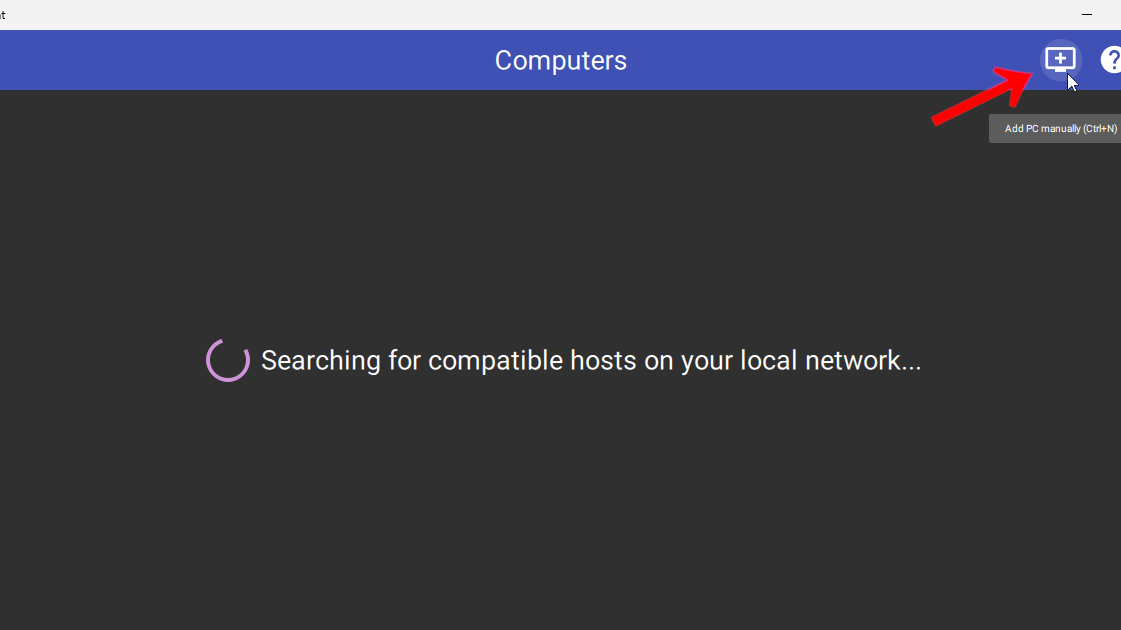
Ubicación del botón Add PC Ingresar stream.dathazy.com como IP
5 Emparejar con el PC del servidor
Obtén aprobación para conectar

Después de añadir el PC:

  1. Haz clic en el PC recién añadido
  2. Escribe tu PIN de emparejamiento en el chat de Twitch y espera la aprobación
    Para torneos: Ingresa tu PIN en el canal #match-coordination en el Discord de THC
Haz clic en el PC añadido Pantalla de PIN de emparejamiento
6 Iniciar UMVC3
¡Todo listo para jugar!

Una vez emparejado:

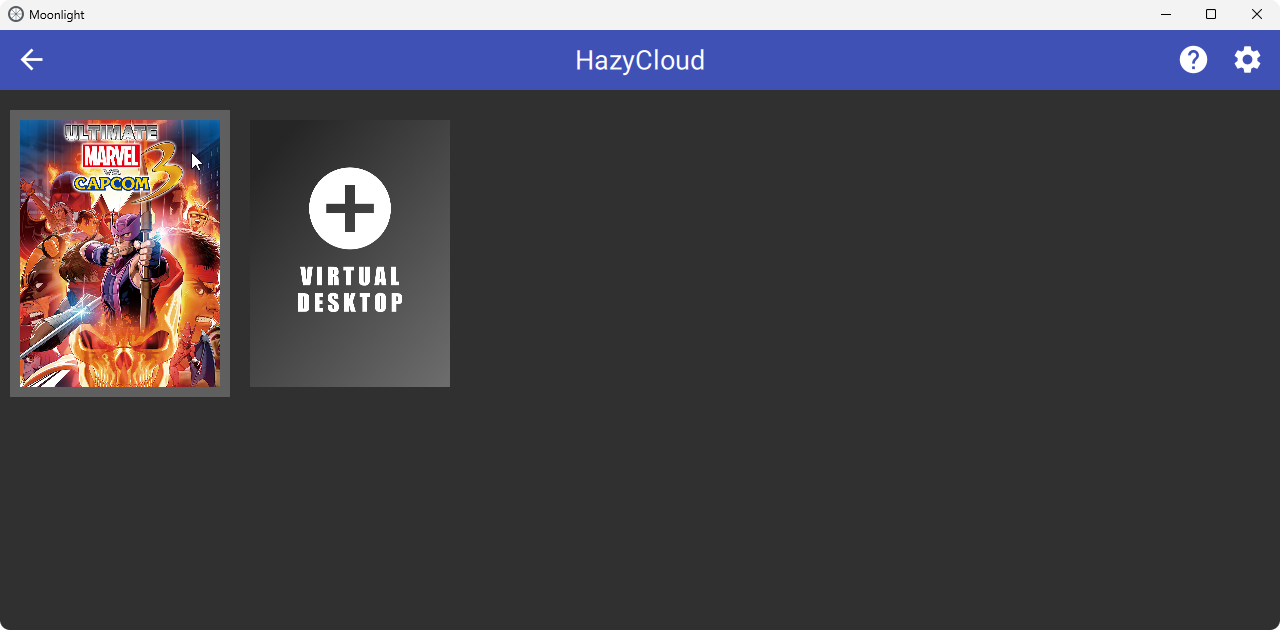
  1. Haz clic en el PC recién emparejado
  2. Haz clic en UMVC3 para empezar a jugar
Haz clic en el PC emparejado Selecciona UMVC3 para jugar

¡Ya está todo listo! Asegúrate de que tu mando esté conectado y que Moonlight sea la ventana activa.

Importante: ¡No elimines el PC del servidor de tu lista de Moonlight después de emparejar! Si lo borras, perderás el emparejamiento y tendrás que repetirlo.
🖥️ Plataformas compatibles
  • PC Windows / Mac / Linux
  • Xbox One / Series X|S
  • Dispositivos Android
  • Steam Deck
  • PS Vita modificada
  • Nintendo Switch modificada
  • Wii U modificada
  • 3DS modificada

Nota: Esta guía se centra en Windows, pero la configuración es similar en otras plataformas.

Atajos de Moonlight
Alt + F4 Ctrl+Shift+Alt+Q Start+Select+L1+R1
Cerrar sesión
Ctrl+Shift+Alt+Z
Recuperar control del ratón en tu PC
Ctrl+Shift+Alt+X
Alternar modo ventana/pantalla completa
Ctrl+Shift+Alt+S
Ver estadísticas de conexión de red
📖 Recursos adicionales

¿Necesitas más ayuda? Consulta estos recursos:

Sitio web oficial de Moonlight Repositorio de GitHub Discord de THC

¡Únete al Discord para recibir ayuda con la configuración y buscar partidas!

Atajos de Moonlight
Alt + F4 Ctrl+Shift+Alt+Q Start+Select+L1+R1
Cerrar la sesión de transmisión
Ctrl+Shift+Alt+Z
Recuperar control del ratón en tu PC
Ctrl+Shift+Alt+X
Alternar modo ventana/pantalla completa
Ctrl+Shift+Alt+S
Ver estadísticas de conexión de red
📖 Recursos adicionales

¿Necesitas más ayuda? Consulta estos recursos:

Sitio web oficial de Moonlight Repositorio de GitHub Discord de THC

¡Únete al Discord para recibir ayuda en vivo y buscar partidas!